「おしゃれなデザインのブログを作りたいけれど、WordPressテーマ?……」 「サーバーとかドメインとか、専門用語ばかり、何をどうすればいいのか分からない」
このような悩みをお持ちではありませんか?
ブログ運営において、サーバーは「土地」、ドメインは「住所」、なんてよく目にしますよね。
そしてWordPressテーマは「建物のデザイン(内装・外装)」にあたりますよ、と。
長く愛される家を建てるのと同じように、ブログも最初の手順を間違えないことが、その後の快適な運営に直結します。
実は私自身、かつては別のサーバーを利用していましたが、更新料の高さや管理画面の使いにくさに悩み、最終的に現在の「ConoHa WING」へと乗り換えた経験があります。
この記事では、私の失敗談を踏まえ、ConoHa WINGの契約から、デザイン性に優れた「TCDテーマ」の導入までを、スクショ画像を使って少しだけ詳しく解説しますね。
この記事の手順通りに進めて今日からあなたもブログオーナーの仲間入りをしてください。
それでは、理想のブログ作りを一緒に始めていきましょう!
第1ステップ:ConoHa WINGを契約しよう
ここからは、ブログの「土地」にあたるレンタルサーバーの契約手順を解説します。
初めての方でも迷わないように、アカウント作成からWordPressの立ち上げまで、画像付きで順番に進めていきましょう。
まずは、この第1ステップを完了すれば、あなたのブログの基礎がすべて整います。
それでは、さっそく「手順1」から始めていきましょう!
その前に少しだけ寄り道してください。
「なぜ私がConoHa WINGを勧めるのか(失敗談)」
WordPressを始めるにあたり、サーバー選びはとても重要です。私は現在「ConoHa WING」を利用していますが、最初は「お名前.com」のレンタルサーバーを3年間契約していました。
「お名前.com」契約のキッカケは、よくある話で契約初年度「ドメイン初年度0円」という魅力的なセールス文句にひかれたからです。
実際に運用してみると以下の点につまずきました。
- 更新後のトータルコスト
月額プランで契約のため毎月約1,500円の支払い、さらに無料だったはずのドメインも翌年、2年目からは更新料が4,000円台となりました。長く続けるほど維持費の負担が大きくなっていきました。 - 管理画面の操作感
日々の設定を行う管理ページが直感的に分かりにくく、広告の表示も多かったため、ブログの執筆以外の部分で小さなストレスを感じていました。
もちろん用途によっては素晴らしいサービスですが、
私のように「ランニングコストを抑えつつ、直感的にサイトを管理したい」という目的には合っていませんでした。
そこで、料金体系がシンプルで分かりやすく、管理画面もすっきりしているConoHa WING
 へ乗り換える決断をしました。 今さらですが、もっと注意し深く契約内容、1年後の支払い額や、管理画面の確認をおこたった結果なのです。
では手順の方法に話をもどします。
手順1:公式サイトから申し込み、プランを選ぼう
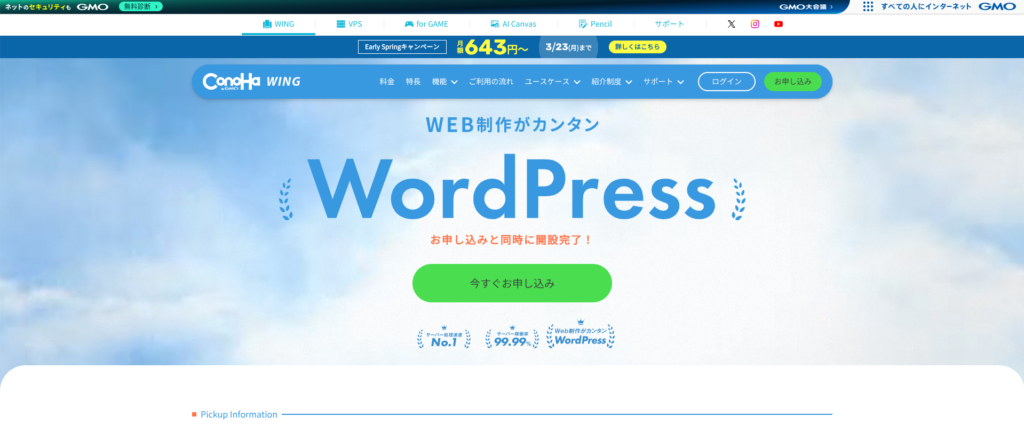
まずはConoHa WINGの公式サイトを開きましょう。
画面中央にある、緑色のボタン「今すぐお申し込み」をクリックしてみてください。
「今すぐお申し込み」クリックで以下の画面が表示されます。▼
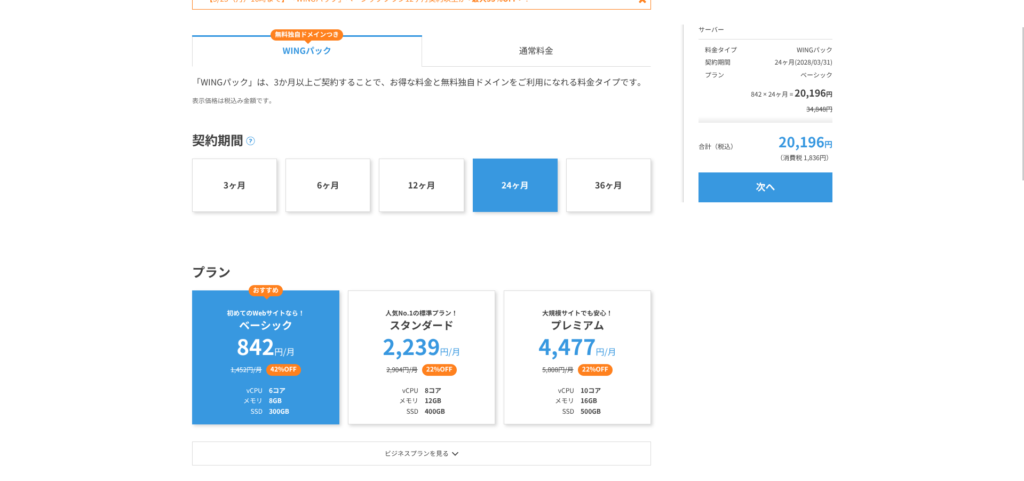
画面が切り替わったら以下の3つを選択しましょう。
- 「WINGパック」(独自ドメインが無料になるお得なプランです)
- 「契約期間」(「24ヶ月」など、ご自身が決めた期間を選びます)
- 「プラン」(「ベーシック」で十分なスペックです)
手順2:不要なオプションを外そう(※重要)
画面をそのまま下へスクロールしていくと、
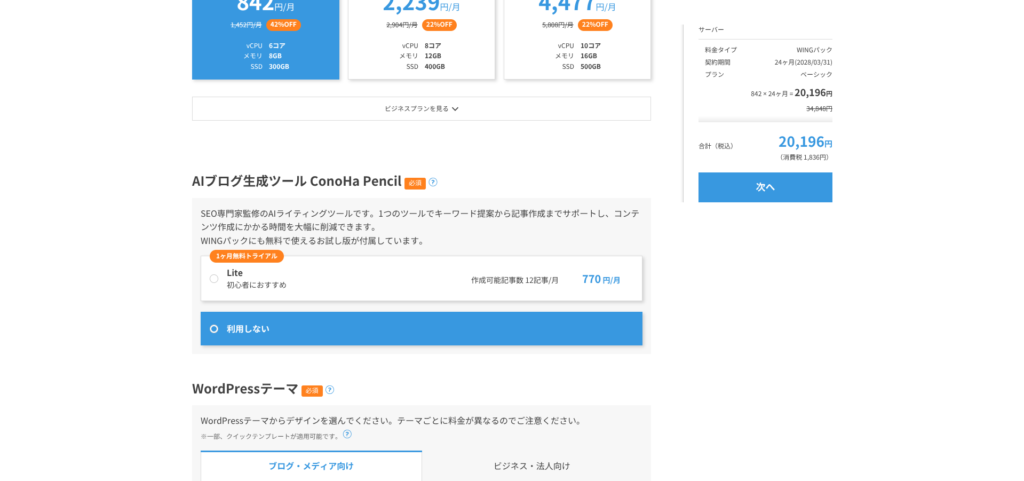
「AIブログ生成ツール」や
「WordPressテーマ」を有料で追加できる項目が出てきます。
▼ AIブログ生成ツール ConoHa Pencil 画面
▼ WordPressテーマ購入画面
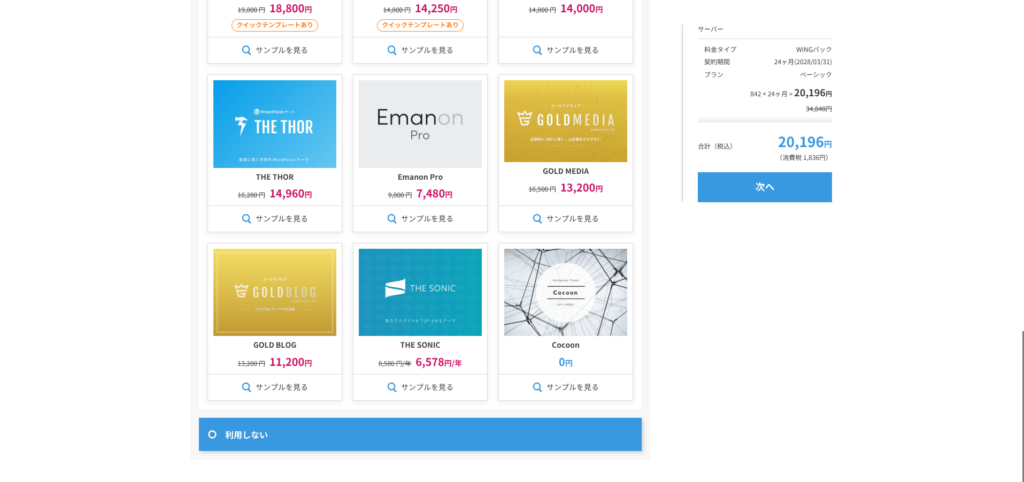
今回は、後ほどデザイン性に優れたTCDのテーマを導入します。
ここで別の有料テーマを買ってしまうと二重の出費になってしまうため、これらはすべて「利用しない」を選択してください。
選び終わったら、画面右側にある青い四角の中にある文字「次へ」をクリックします。
手順3:お客様情報とお支払いを完了させよう
「次へ」をクリックすると、お客様情報の入力画面に進みます。▼
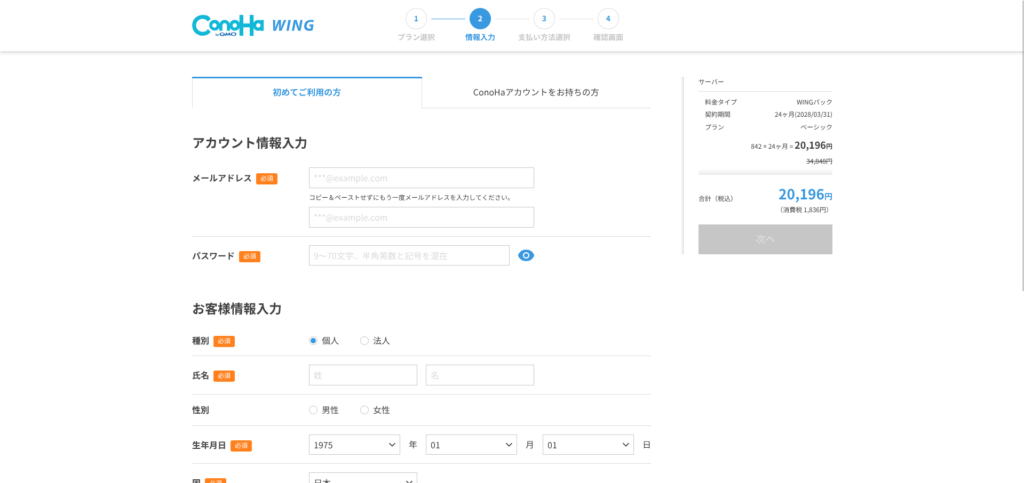
ここから先は、一般的なネットショッピングと同じ流れです。画面の案内に従って、以下の入力を進めてください。
- お客様情報の入力(お名前、ご住所、生年月日など)
- SMS・電話認証(スマホに届いたショートメッセージの番号を入力して本人確認)
- お支払い方法の入力(クレジットカード情報など)
すべての入力が終わったら、少しの不安と一緒に画面の一番下にある「お申し込み」ボタンを思い切ってクリックします。
これでConoHa WINGの契約(サーバーのレンタル)は完了です!おつかれさまでした。
手順4:WordPressの鍵を作る(※超重要!)
決済の「お申し込み」ボタンを押して処理が完了すると、いよいよ
「WordPressかんたんセットアップ」という画面が表示されます。
ここでは、あなたのブログの住所と、管理画面に入るための「鍵」を作ります。
画面の案内に従って以下の項目①〜④を決めていきましょう。▼
- 独自ドメイン設定: あなたのブログのURL(住所)になる、お好きな文字列を入力します。
- 作成サイト名: ブログのタイトルを入力します(後から変更可能です)。
- WordPressユーザー名: 管理画面にログインするために使います。
- WordPressパスワード: 管理画面にログインするために使います。
【⚠️絶対に忘れないでください⚠️】
ここで決めた「WordPressユーザー名」と
「WordPressパスワード」は、あなたのブログの「玄関の鍵」になります。
後から確認することができないため、
入力したら必ずスマホで画面の写真を撮るか、
手元にメモを残してから完了ボタンを押してください。
手順5:実際の管理画面を確認しよう
決済とWordPressのセットアップが完了すると、ConoHa WINGの管理画面(コントロールパネル)にログインできるようになります。
実際の管理画面です。▼
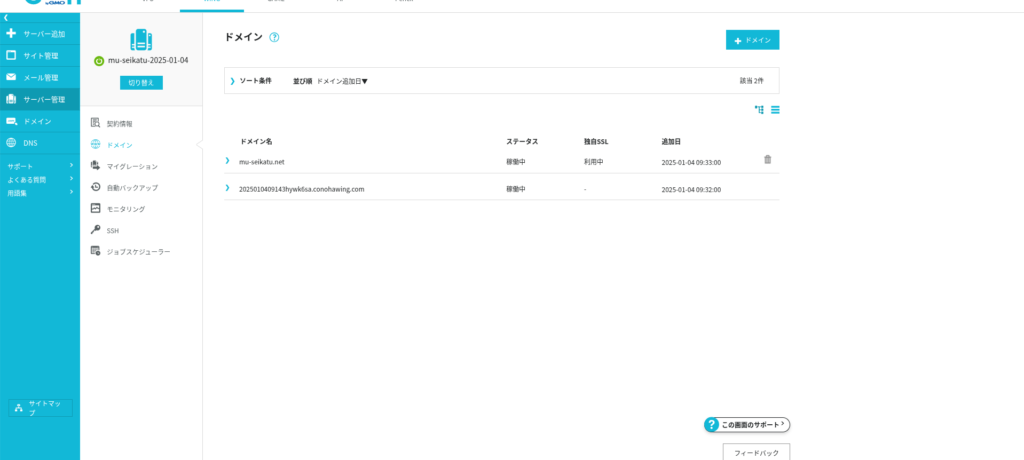
冒頭の失敗談でもお話ししましたが、ConoHa WINGの管理画面は余計な広告が一切なく、直感的に操作できるのが最大の魅力です。
これで、あなたのブログを運営するための「土地(サーバー)」と「住所(ドメイン)」が完全に自分のものになりました!お疲れ様でした。
※ConoHa WINGではドメインが2つまで永久無料で持てます。

第2ステップ:TCDテーマ「GLUE」をWordPressに導入しよう
サーバーの契約とWordPressの立ち上げ(基礎工事)が終わったら、
次はいよいよサイトのデザインを決める「テーマ(内装のベース)」を導入していきます。テーマと聞くと「今週のテーマは?」「研究テーマ?」なんてイメージすますが、ここでは全く別ものです。
テーマ(Theme)とは「見た目や世界観を拡張するものと捉えてください。
今回は、無料でプロ並みの洗練されたデザインが手に入るTCDテーマの「GLUE」を使用します。

事前準備:GLUEのテーマファイルをダウンロードする
まずは、TCDの公式サイトからテーマの本体となるファイルをパソコンに保存します。大きな流れは以下の①〜③です。
- TCD公式サイトの「GLUE」ページへアクセスし、「無料ダウンロード」に進みます。
- 無料の会員登録(またはログイン)を行います。
- マイページから「GLUE」のテーマファイルをダウンロードします。
以下の注意事項をよく読んでください。
⚠️【超重要】ダウンロードしたファイルについて
パソコンに保存されたファイル(dp-glue.zipなどの名前)は、絶対に解凍(展開)しないでください!
チャックが閉まったZIPファイルのまま、次の手順に進みます。解凍してしまうとエラーになり、
WordPressにアップロードできなくなります。
それでは実際にWordPressテーマをパソコンにアップロードする手順に入りましょう。以下を参照ください。
手順1:テーマのアップロード画面を開く、STEP1〜3
まずは、パソコンに保存したテーマファイルをWordPressに読み込ませるための準備をします。
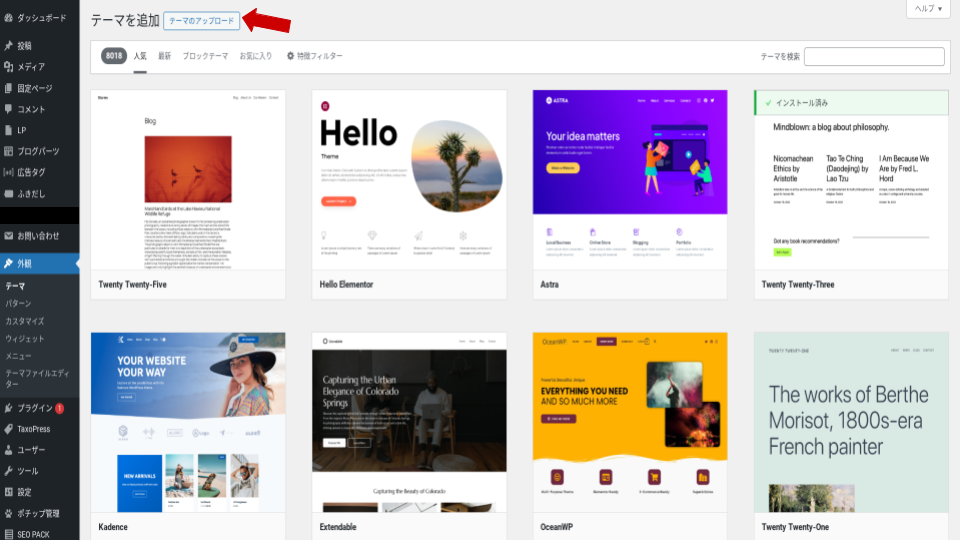
左側の黒いメニューから「外観」>「テーマ」の順にクリックします。
画面上部にある「テーマを追加」をクリックします。
画面が切り替わったら、画像のように画面上部にある「テーマのアップロード」をクリックします。
手順2:ZIPファイルをアップロードする、STEP1〜3
出現した「ファイルを選択」ボタンをクリックします。
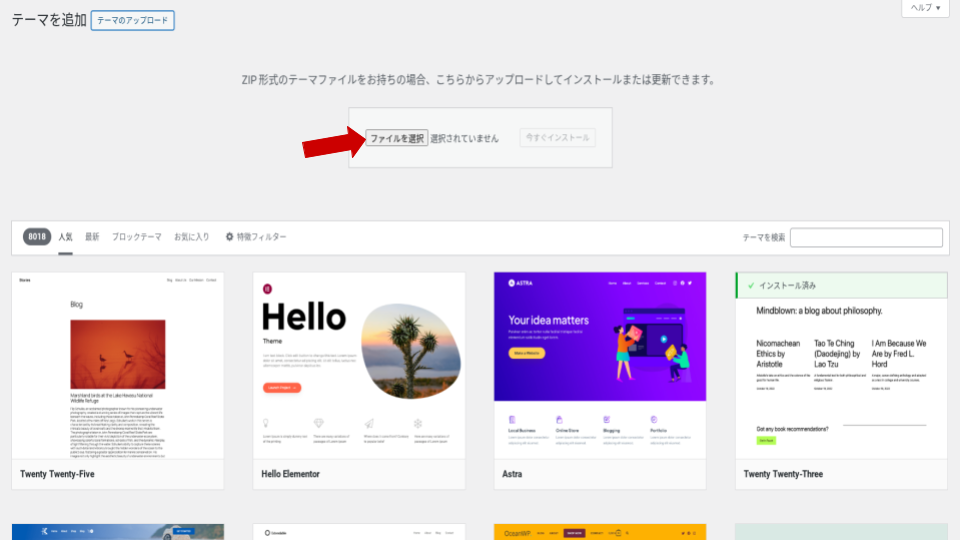
ボタンの横に、選んだZIPファイル名が表示されたことを確認してください。
横にある「今すぐインストール」ボタンをクリックします。
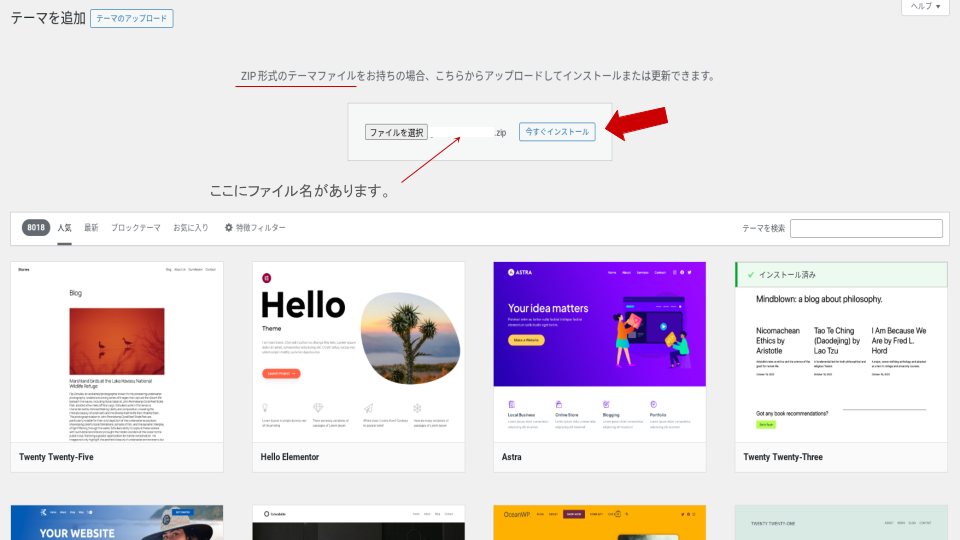
※画面が切り替わるまで数秒お待ちください。
手順3:テーマを「有効化」する(※忘れがちなので注意!)STEP1〜2
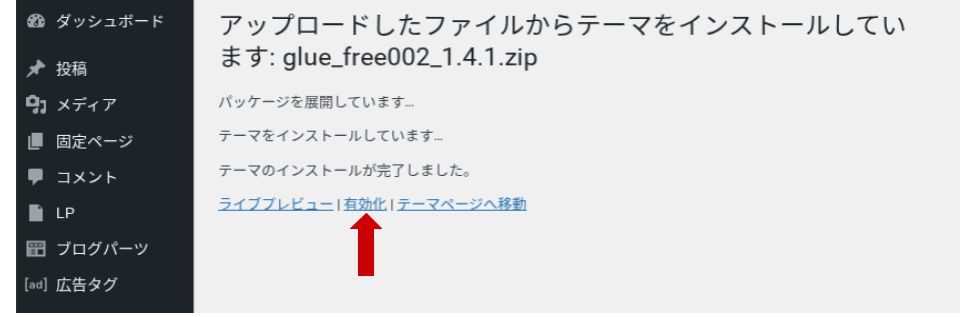
画面が切り替わり、上記画像では青文字のすぐ上に「テーマのインストールが完了しました。」を確認する。
赤矢印部位「有効化」をクリックする。
※テーマは入れただけでは反映されません。必ずこの「有効化」を押して、デザインを切り替えてください。
手順4:導入完了の確認、STEP1〜2
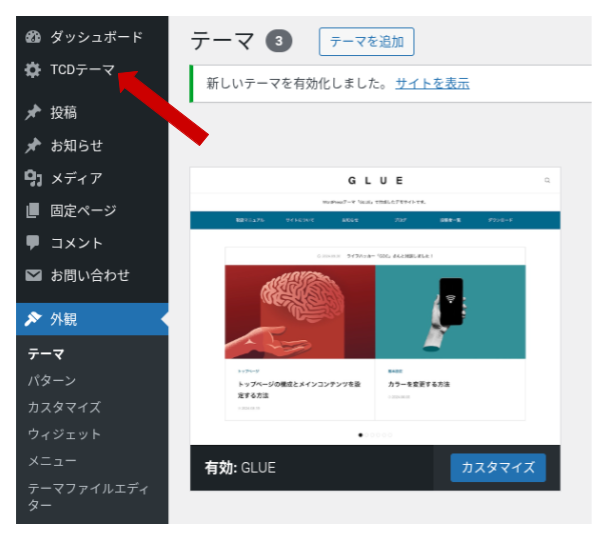
「有効化」をクリックした後、ダッシュボードの左側、にある黒い縦メニューに注目してください。
新しく「TCDテーマ」というメニュー(⚙️ 歯車アイコン)が追加されていれば、無事にGLUEの導入は完了です!
プロが教える!テーマ設定前に準備しておくべきこと
無事にテーマが有効化されると、ここからいよいよ自分好みのデザイン(内装)に仕上げていく作業に入ります。
ただ、いきなり設定画面を触り始める前に、以下の「2つのアイテム」を手元に準備しておくと、この後の作業が劇的にスムーズになります。
1. ロゴ画像
サイトの看板となるロゴ画像を用意しておきましょう。(推奨サイズは各テーマの解説ページで確認できます)
2. ブランドカラー(テーマカラー)
サイト全体の統一感を出すための「メインカラー」を1〜2色決めておきましょう。
おすすめの色数は3色以内です。4色になるとまとまりがつかないうるさい画面になります。
「#」から始まる6桁のカラーコード(例:#333333 など)をメモしておくと、設定画面ですぐに入力できて非常に便利です。
以上の内容を先に決めておくことで、作業中に迷うことがなくなり、軸のブレない美しいサイトが完成します。
⚠️ よくあるトラブル:テーマがアップロードできない時は?
TCDテーマは高機能で美しいデザインが組み込まれている分、テーマ自体のファイルサイズ(データ量)が非常に大きくなっています。
そのため、WordPressにZIPファイルをアップロードして「今すぐインストール」を押した直後、以下のようなエラー画面が出て先に進めなくなることがあります。
- 「辿り着いたリンクは期限切れです」
- 「アップロードしたファイルは php.ini で定義された upload_max_filesize を超過しています」
もしこのエラーが出ても、まったく焦らなくて大丈夫です!
これはサーバー(ConoHa WING)側の「一度にアップロードできる荷物のサイズ上限」に引っかかっているだけなので、管理画面から少しだけ枠を広げてあげればすぐに解決します。
ConoHa WINGでのファイルサイズ上限変更手順
ConoHa WINGのコントロールパネル(管理画面)にログインします。
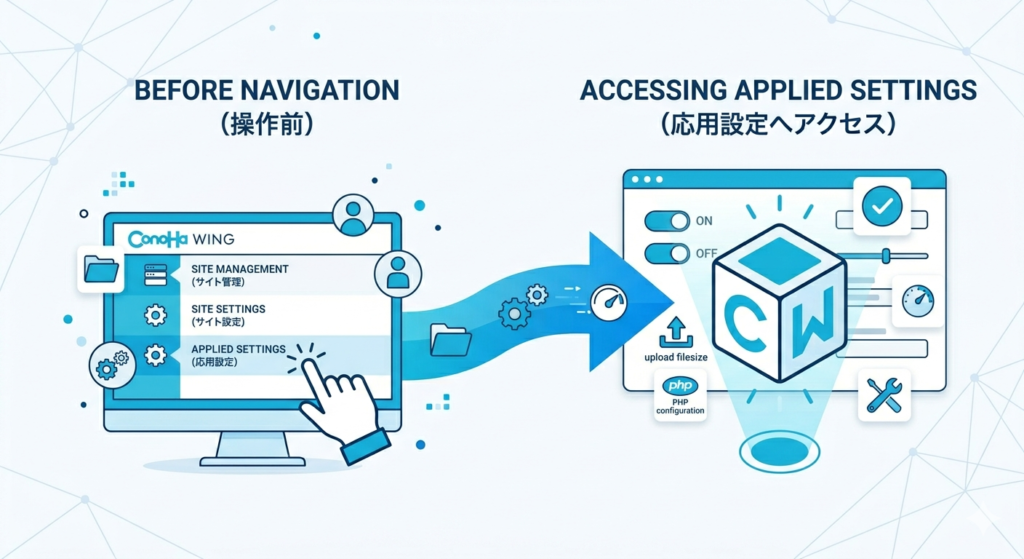
左側のメニューから「サイト管理」>「サイト設定」>「応用設定」の順にクリックして開きます。
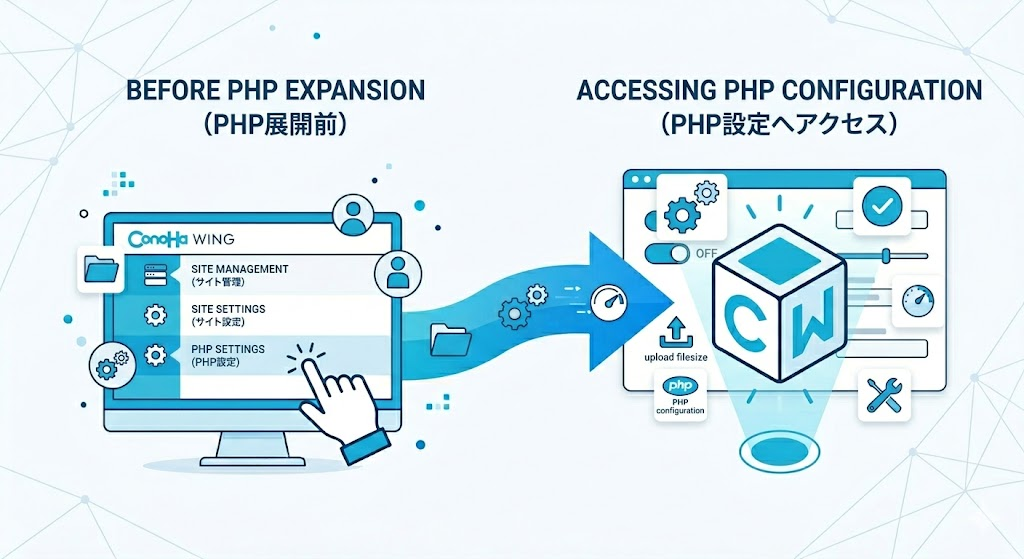
設定項目の中から「PHP設定」をクリックして展開します
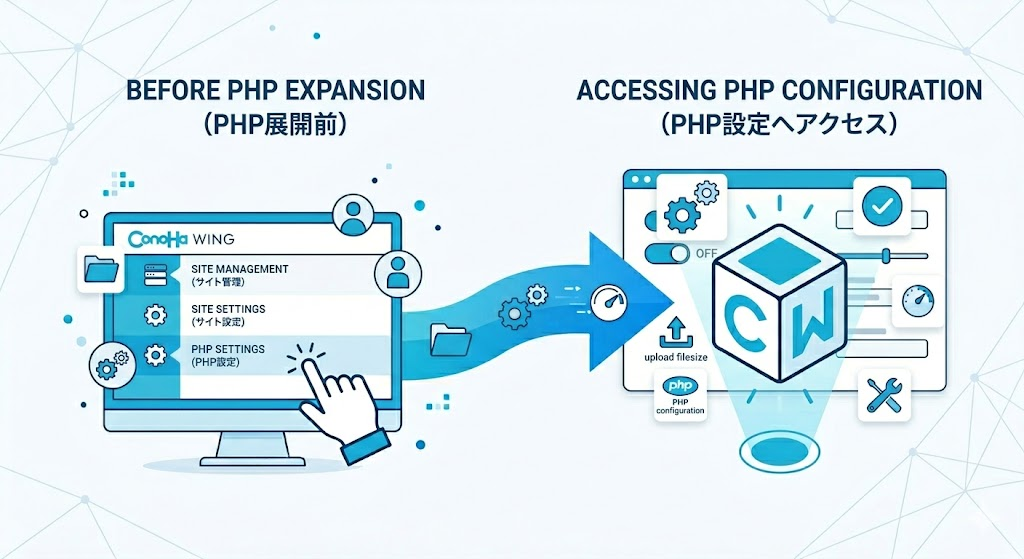
「upload_max_filesize」という項目を探します。 初期設定ではここの数字が小さくなっていることがあるため、数値を「30M」や「50M」などに増やして、忘れずに「保存」をクリックします。
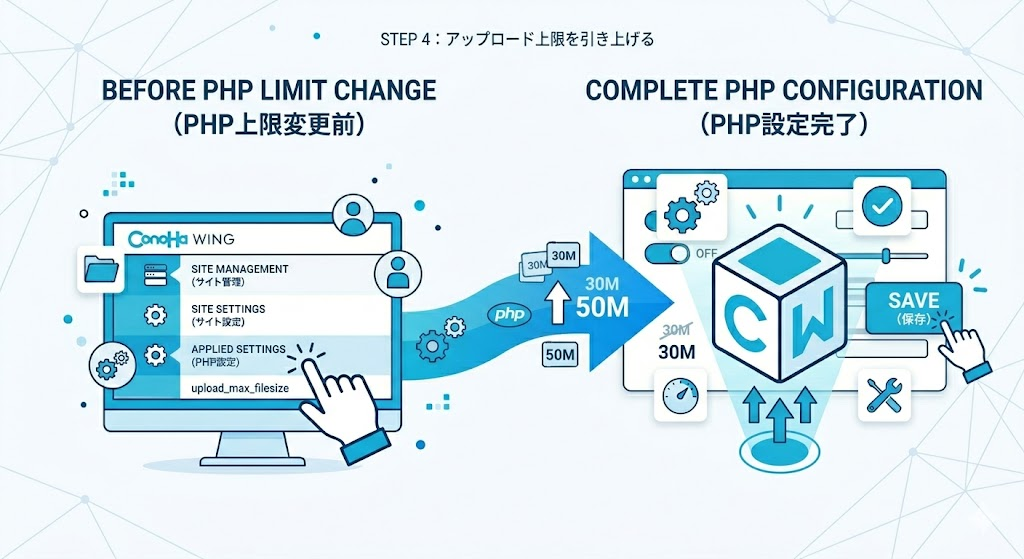
これでサーバー側の準備は完了です! もう一度WordPressの管理画面に戻り、手順2の「テーマのアップロード」からやり直してみてください。今度はエラーにならず、スッと成功するはずです。
次のステップ:あなたの目的に合ったTCDテーマを探そう
以上がConoHa WINGでの基礎工事と、今回はTCDテーマを例にした導入方法をお伝えしまいた。
これで、あなたのサイトの土台は完成です。TCDならではの洗練されたデザインと、使いやすいConoHa WING管理画面を手に入れました。
まずはこの「GLUE」を使って、記事を書いたり写真を載せたりして、サイトを動かす楽しさを存分に味わってください。
十分にプロ級のサイトとして運用していくことが可能です。
もし、運営を続けていく中で、
- 「もっとジュエリーショップのような、高級感あふれる空間にしたい」
- 「宿泊施設やサロンのように、予約や集客に特化した機能がほしい」
と、あなたのビジネスに合わせた「特別な一棟」に仕立て直したくなったときは、いつでもテーマを着せ替えることができます。
基礎工事が完璧に終わった今、あなたの選択肢は無限に広がっています。 次のステップとして、TCDが誇る「さらに専門性の高いテーマの世界」を少しだけ覗いてみませんか?以下の関連記事を参考にしてください。
👉 【関連記事】あなたのビジネスを加速させる、おすすめTCDテーマ一覧はこちら ▼