「一人暮らしを始めたけど、スマホの通信制限(ギガ死)が心配…」
「部屋でYouTubeやNetflixをたくさん見たいけど、どうすればいいの?」
そんな悩みを抱えていませんか?
新しい生活が始まると、「インターネット」「Wi-Fi」「Bluetooth」といった言葉をよく耳にしますが、いざ自分で設定しようとすると、何が違うのかよく分からないですよね。
実は、私も最初はそうでした。
私がネットを始めた頃はまだ「モデム」の時代で、Wi-Fiなんて言葉もありませんでした。そこからスマホが登場し、「光回線?ONU?ルーター?」と新しい言葉の波に飲まれ、その意味を理解するのに何日も検索し続けた経験があります。
この記事では、そんな私の失敗や経験談を交えながら、
- インターネット・Wi-Fi・Bluetoothの「違い」(魔法の例えで解説!)
- 部屋にネットを通すまでの「具体的な4ステップ」
- Wi-Fiが遅い時の「3つの対処法」
を、専門用語を使わずに分かりやすく解説します。
この記事を読めば、今日からあなたの部屋は「使い放題」の快適なネット空間に生まれ変わりますよ!
インターネット・Wi-Fi・Bluetoothの「違い」を3分で理解
まずは、よく混同されがちなこの3つの言葉の違いを、私の実体験を交えて整理しましょう。
1. インターネットは「世界とつながる魔法の扉」
インターネットとは、あなたの部屋と世界中の情報を繋ぐ「巨大なネットワーク(道路)」のことです。
この道路が開通して初めて、世界中のウェブサイトを見たり、遠くの友達とLINEしたりできるようになります。
2. Wi-Fi(ワイファイ)は「部屋の中を飛ぶ魔法の絨毯」
インターネットという道路が部屋まで来ても、スマホとケーブルで繋ぐのは不便ですよね。
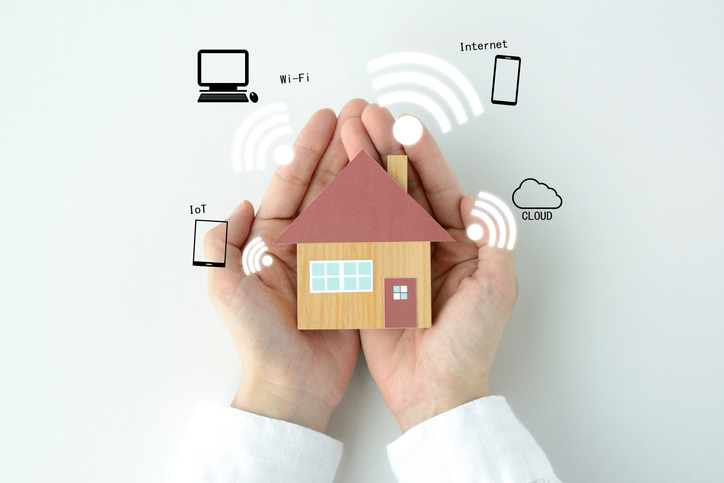
Wi-Fiは、そのインターネットの信号を「電波」に変えて、部屋の中に飛ばしてくれる技術です。これがあるおかげで、ベッドの上でもお風呂場でも、コードレスでインターネットを楽しめるようになります。
💡 私の体験談:2時間の検索の末に…
今でこそ当たり前ですが、私も最初は「Wi-Fiって何?」状態でした。必死に2時間検索し続けて、ようやく「あ、Wi-Fi=無線(コードレス)ってことか!」と理解できた時は、情けないやらスッキリしたやら(笑)。難しく考えず「無線LAN」と覚えればOKです。
3. Bluetooth(ブルートゥース)は「機器同士をつなぐ見えない糸」
Bluetoothも無線ですが、Wi-Fiとは役割が違います。これは「インターネット」とは関係なく、「近くにある機器同士(スマホとイヤホンなど)」を1対1で繋ぐ技術です。
💡 私の体験談:範囲が小さいヤツ
Wi-Fi(部屋全体)をクリアした私にとって、Bluetoothは「範囲が小さいところで働くヤツ」という認識でした(笑)。キーボードやイヤホンなど、手元の機器を繋ぐだけの短い電波。そう考えると簡単ですよね。
【まとめ】
- インターネット: 世界と繋がる道路(光回線など)
- Wi-Fi: 部屋の中でネットを飛ばす電波(無線)
- Bluetooth: 手元の機器同士を繋ぐ近距離無線
部屋にネットを通すまでの「4ステップ」
「違いは分かったけど、じゃあ実際にどうやって繋げばいいの?」
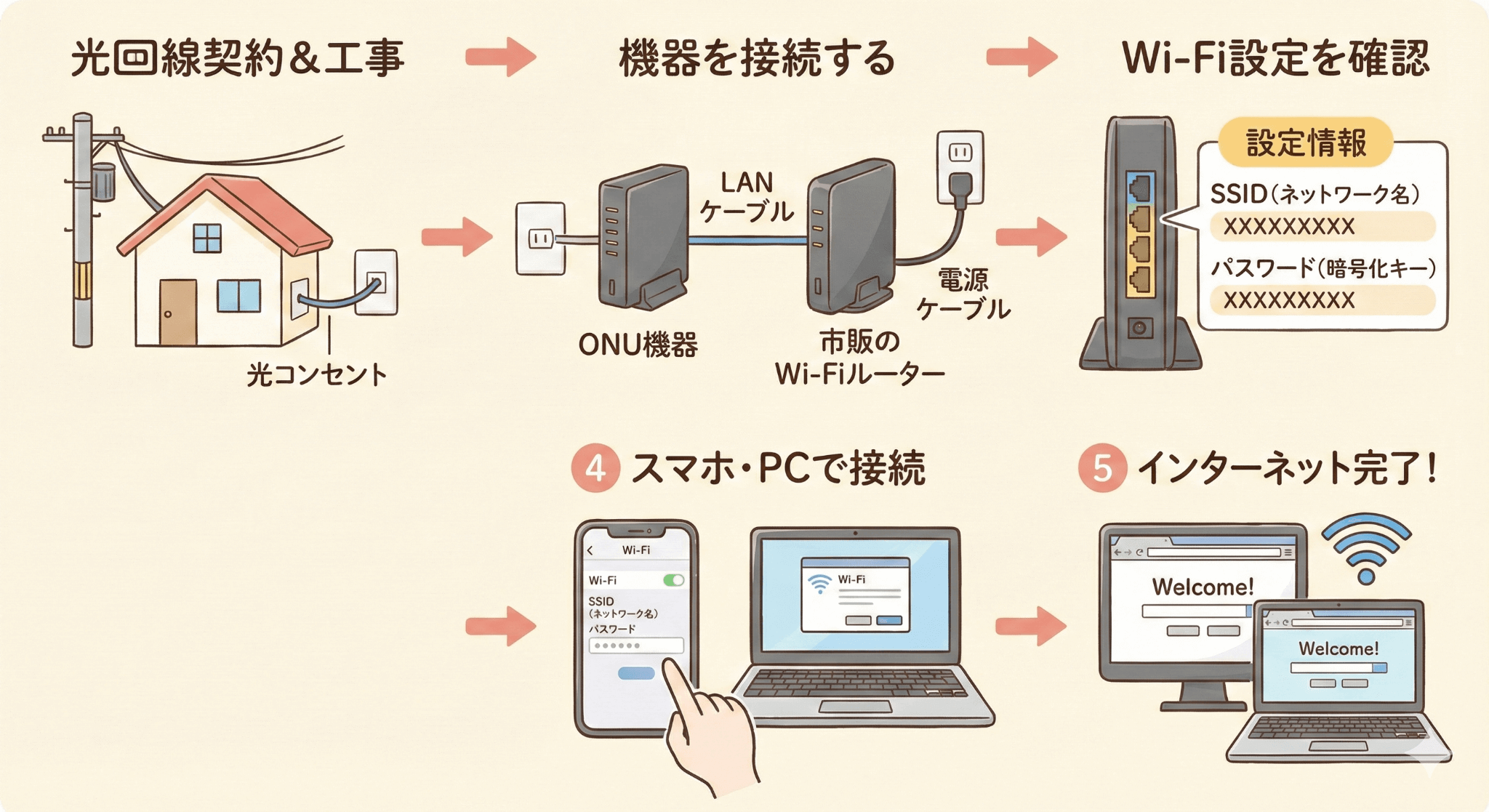
ここからは、実際の部屋でネットを開通させるまでの手順を解説します。
(※光回線の開通工事が終わっている、またはマンションに最初から導入されている前提の手順です)
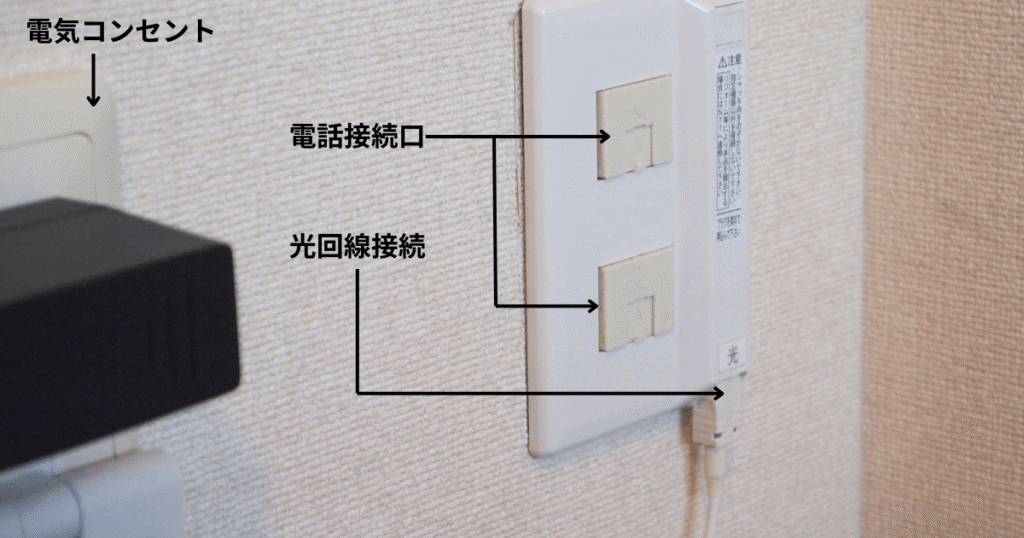
ステップ1:壁にある「光コンセント」を探す
まずは部屋の壁を見てください。「光」や「光コンセント」と書かれた差し込み口はありませんか?
これが、インターネットの世界への入り口です。テレビ端子、あるいは電話コンセントの近くにあることが多いので、探してみてください。
ステップ2:インターネットを部屋に届ける「モデム(ONU)」
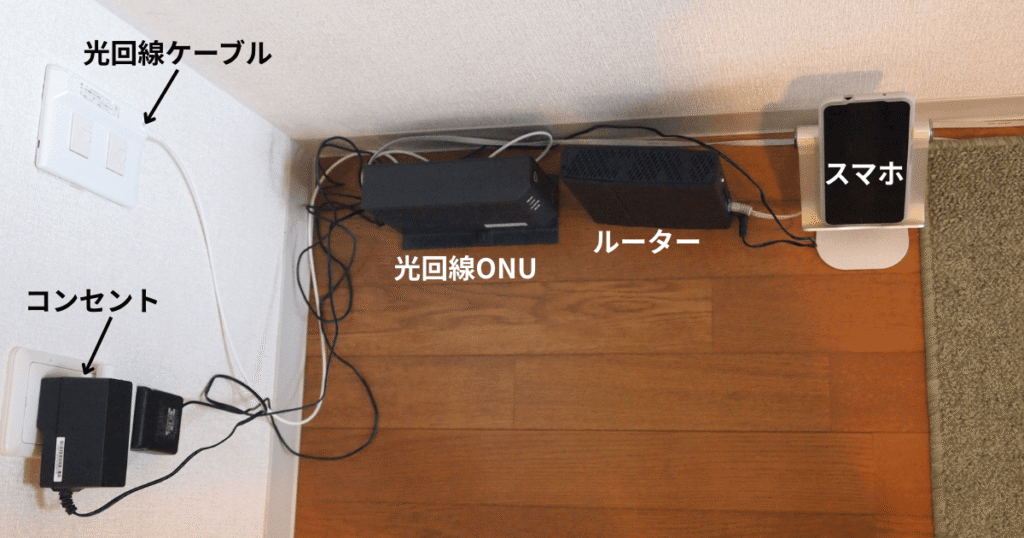
次に、NTTなどから送られてきた「ONU(回線終端装置)」という黒い(または白い)機械を、光コンセントに繋ぎます。
これは、光信号をデジタル信号に変換する翻訳機のようなものです。
💡 私の体験談:ONU様との出会い
私が契約した時は、工事屋さんが2人で来て、部屋まで光ケーブルを引き込んでONUを設置してくれました。接続までしてくれて、これが私の「ONU様」との出会いでした(笑)。
ちなみに、ドコモ光などの場合は部屋の光コンセントまで光ケーブルを引いてくれますが、建物によっては廊下までは光ケーブルで、廊下から部屋までは、光ケーブルとは別回線(光ケーブルでない配線)の場合もあるそうです。
100%デバイス(PCなどの機器)を光回線で接続できない。
「ちなみに、もしアパートの壁に『光』と書かれたコンセントがあれば、工事なしですぐにWi-Fiが使えるようになります。詳しくは別の記事で解説しますね。」
ステップ3:Wi-Fiの魔法をかける「ルーター」
ここが一番の難関です!
ONUに、自分で用意した(またはレンタルした)「Wi-Fiルーター」を繋ぎます。
ONUだけではPC1台を有線で繋ぐことしかできませんが、ルーターを繋ぐことで、スマホやタブレットなど複数の機器を同時にネットに繋げるようになります。
💡 私の体験談:「鬼のアンテナ」はいらない
ルーター選びで迷うのが「性能と価格」ですよね。私も最初は悩みましたが、1LDKの一人暮らしなら、アンテナが何本も生えた「鬼のような」高額ルーターは過剰です(笑)。
私は5,000円程度のシンプルなモデルを選びましたが、十分快適に使えています。利用環境に合わせて、お財布に優しいものを選びましょう。
ステップ4:スマホでWi-Fi設定(パスワード入力)
最後に、スマホのWi-Fi設定画面を開きます。
ルーターの裏側や側面にシールで貼ってある「SSID(ネットワーク名)」と同じ名前を探してタップし、「暗号化キー(パスワード)」を入力すれば完了です!
このとき注意することは、パスワードを暗号化キーと理解してください。ルーターの本体と同封しているので、よく見ると「Wi-Fi用」と書かれています。
Wi-Fiが遅い・繋がらない時の「3つの対処法」
「せっかく繋いだのに、動画が止まる…」
そんな時に役立つ、誰でもできる簡単な対処法を3つ紹介します。
- ルーターの電源を抜き差しする(再起動)
- スマホと同じで、機械も疲れます。一度コンセントを抜いて1分待ち、挿し直すだけで直ることが8割です。
- 「5GHz帯」に切り替える
- Wi-Fiには「2.4GHz(遠くまで届く)」と「5GHz(速い)」の2種類があります。動画を見るなら、SSIDに「5G」や「a」とついている方に接続し直してみてください。
- ルーターを床に置かない
- Wi-Fiは床や障害物が苦手です。特に電子レンジやテレビの近くに設置しない方がいいです。
- 棚の上など、少し高い位置に置くだけで電波が飛びやすくなります。
- 床から80センチ以上上がいいと言われていますが、大切なのは電波が届くようにすること。そのためにはONU機器とルーター接続配線は長いもので接続してください。
まとめ&おすすめ回線
インターネット、Wi-Fi、Bluetoothの違いと接続方法は理解できましたか?
最初は難しく感じるかもしれませんが、一度繋がってしまえば、あなたの部屋は映画も見放題、ゲームもし放題の最高の空間になります。
もし、「まだ回線を契約していない」「工事が面倒くさい」という方は、工事不要でコンセントに挿すだけで使える「ホームルーター」もおすすめです。
詳しくは以下の記事で比較していますので、ぜひ参考にしてみてください。
▼ 関連記事(工事不要でネットを使いたい方へ)
[ 【最新版】工事不要!5Gホームルーターおすすめ4選|速度・料金・キャンペーンを徹底比較 ]