「TENJIKU(税込み37,180円)のデザインに一目惚れして買った(買いたい)けど、自分に設定できるか不安……」 「デモサイトのような高級感が出ない。マニュアルを見ても専門用語ばかりで心が折れそう……」
そんな悩みを抱えるオーナー様、ご安心ください。TENJIKUの設定は、キッチンに新しい調理器具を導入するのと同じ。「ツボ(特徴)」さえ押さえれば、初心者でも簡単にプロ級のサイトを構築できます。
今回は、TENJIKUを導入した後、最短でデモサイトのような「絶妙な高級感を兼ね備えたレストランサイト」に仕上げる手順を、絶対に外せない重要な3つのステップに絞って解説します。
STEP 1「お店の顔」と「機能」を両立する(ドロワーメニュー設定)
TENJIKUの最大の特徴は、トップページに無駄なメニューがない「ミニマルな没入型デザイン」です。高級レストランの入口に「看板」しかないのと同じで、この潔さが格調高さを生み出します。
しかし、美しい反面「予約ボタンは?」「営業時間は?」とお客様を迷わせてしまうリスクも。
そこで絶対に最初に設定すべきなのが、右上のハンバーガーボタン(≡)の中に格納される「ドロワーメニュー」です。
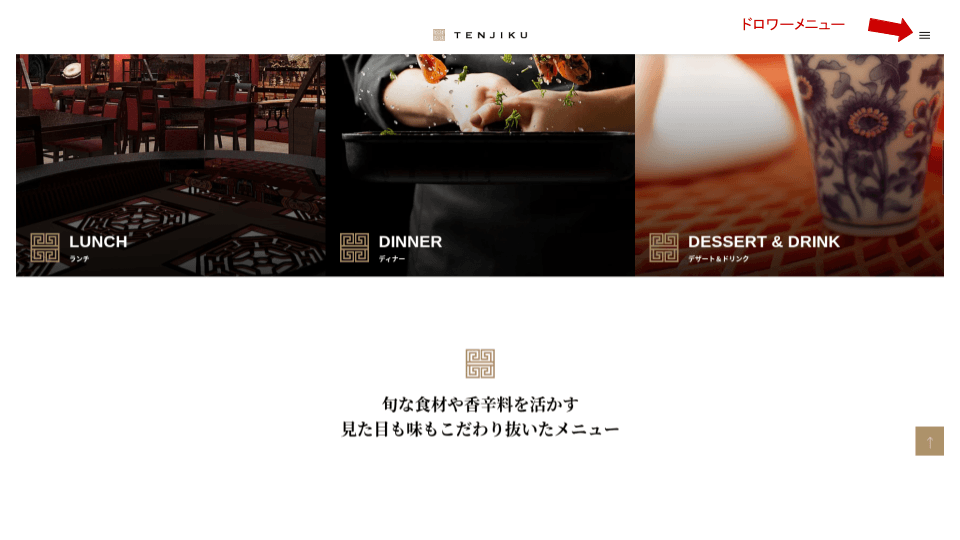
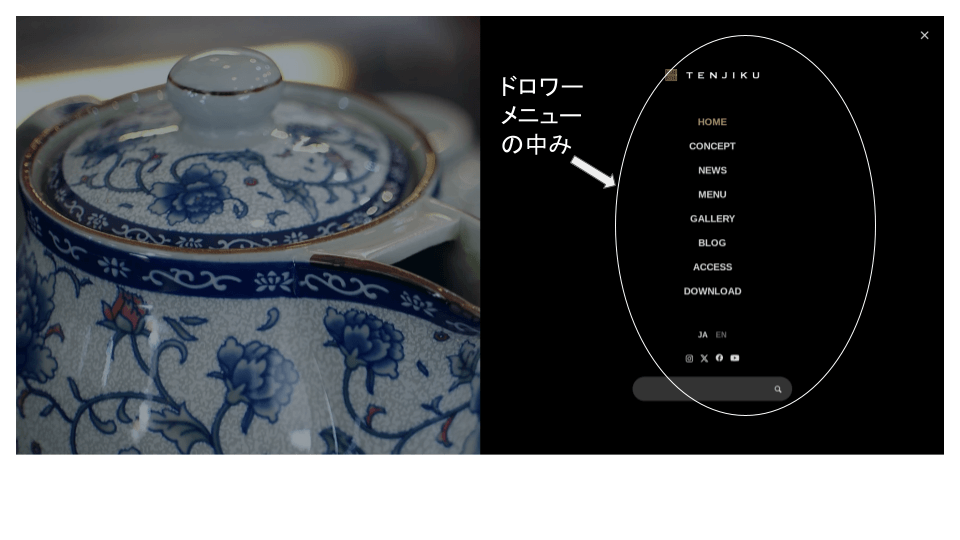
(※ドロワーメニューとは、タップすると引き出しのようにスライドして出てくるメニューのこと。画面の高級感を保ったまま、たくさんの情報を整理できるメリットがあります)
▼ 設定手順
- WordPress管理画面の左側に位置する黒い帯状のメニュー(Admin Menu)から「TCDテーマ」>「ドロワー設定」を開きます。
- 設定画面には専用の入力欄が用意されているため、難しい操作は一切不要です。以下の3項目を入力するだけで完了します。
・ご予約ボタン(CVエリア)
最も目立つ場所に配置されます。「Web予約はこちら」や「お電話(スマホタップで発信)」のリンクを確実に設定しましょう。
・店舗情報(アクセス)
住所、Googleマップの埋め込みコード、営業時間、定休日を記載します。
・グランドメニューへのリンク
「料理一覧(ギャラリー)」や「コンセプト」ページへの導線を作り、お客様が迷わないようにします。
ここをしっかり作り込むことで、第一印象のパーフェクトな美しさを保ちつつ、商売としての「集客機能(CV導線)」を完璧に確保できます。
STEP 2「シズル感」を演出する(ギャラリーのソート設定)
ただ料理写真を並べるだけでは、インスタグラムと変わりません。 TENJIKUの真骨頂は、クリック一つで「前菜」「メイン」「ドリンク」と表示が切り替わる「ソート機能付きギャラリー」です。
多くの人が躓くポイントですが、これは以下の手順で簡単に実装できます。
▼ 設定のコツと手順
- 「カスタム投稿タイプ(ギャラリー)」で登録する
- 通常の「投稿(ブログ)」ではなく、左メニューにあるTENJIKU専用の「ギャラリー」から料理を新規追加します。
- 必ず「カテゴリー」を設定する
- 投稿画面の右側にある「ギャラリーカテゴリー」に、「ランチ」「ディナー」「コース」「ドリンク」などを追加し、チェックを入れます。このカテゴリー名が、そのままワンクリックで切り替わる「ソートボタン」になります。
- 詳細ページを作り込む
- 画像をクリックした先の遷移先ページでは、複数の写真とテキストが使えます。「価格」だけでなく、「シェフのこだわり」や「食材の産地」を詳しく記載し、ブランディングに活用しましょう。
たったこれだけの操作で、デモサイトのような「サクサク切り替わるプロ級のメニュー表」が完成します。
STEP 3最高の「お出迎え」を準備する(ロード画面とスマホ確認)
最後に、サイト全体の格調を一気に高める「演出」と「最終チェック」を行います。
1. ロード画面をONにする
サイトを開いた瞬間にロゴがふわっと浮き上がる機能です。老舗旅館の暖簾をくぐるような「間」を生み出します。
【手順】
「TCDテーマオプション」
「トップページ設定」
「ロード画面の設定」を開き、
「表示する」にチェックを入れて保存するだけです。
2. スマホ実機で最終チェック
TENJIKUはスマホとPCで異なるコンテンツを表示できる優れたレスポンシブ対応テーマです。
しかし、お客様のほとんどはスマホでお店を探します。必ずご自身のスマホで以下の2点を確認してください。
- テキストが写真に被って読みづらくなっていないか?
- ドロワーメニューの中の「予約ボタン」は指で押しやすい位置にあるか?
この2点(1. ロード画面をONにする2. スマホ実機で最終チェック)をクリアしていれば、あなたのデジタル店舗はオープン準備完了です。
まとめTENJIKUは「3つの設定」だけでプロ級に化ける
TENJIKUは非常に高機能ですが、最初から全てを使いこなす必要はありません。
今回ご紹介した
- ドロワーメニュー
- ドロワーメニュー
- ロード画面
の3つさえ設定すれば、まるで制作会社に数十万円で依頼したような、美しいサイトが完成します。
「自分に設定できるか不安」という方も、この3ステップに沿って進めれば全く問題ありません。
グルメポータルサイトに毎月数万円を払い続ける時代は終わりました。
37,180円(税込み)の投資で、24時間文句も言わず働き続ける「最高の営業マン(自社ブランドサイト)」を手に入れましょう。
まだテーマを購入していない方は、ぜひ今すぐ導入して、この手軽さと美しさを実感してください。

【重要】サイトに命を吹き込む「写真」について
最後にワンポイントアドバイスです。「TENJIKU」の美しいデモサイトは、プロが撮影した高品質な写真によって成り立っています。デモサイトの写真はテーマには付属していないため、ご自身で用意する必要があります。
TENJIKUの公式ページにも「映える写真が人気店をつくる」とあるように、このテーマの魅力を引き出せるかどうかは写真にかかっています。
「スマホの写真しかなくて安っぽくなってしまう…」という場合は、無理せずプロの力を借りるのが一番の近道です。 店舗向け出張撮影サービスの【PIXTAオンデマンド】を利用するか、または画像素材【PIXTA】)などのストックフォトで、お店のイメージに合う高品質な画像を購入することを強くおすすめします。
素晴らしい写真と「TENJIKU」の洗練されたデザインが組み合わさることで、唯一無二の高級ブランドサイトが完成します。ぜひ、あなただけの素敵なお店を作り上げてください。
■ さらにTENJIKUを使いこなすための「次のステップ」
設定のイメージは湧きましたでしょうか?さらに魅力的なデジタル店舗に仕上げるため、ご自身の状況に合わせて次のステップへお進みください。
「TENJIKUを使いたいけれど、WordPress自体の立ち上げでつまずきそう…」という方は、以下の記事をご覧ください。当サイト推奨の「ConoHa WING」を使ったサーバー設定からテーマ導入までを図解しています。👇
TENJIKUの機能を最大限に活かすためのマーケティング理論や、実在する名店のテクニックを知りたい方は、こちらの成功事例まとめ記事をご覧く👇