
「TCDのテーマを買ったけれど、どうやってサイトに入れればいいの?」 「サーバー契約とかドメインとか、難しそうで手が止まってしまった…」
高機能でデザイン性の高いTCDテーマですが、その分、導入ハードルが高く感じてしまう方も多いようです。
しかし、ご安心ください。 現在はサーバーの進化により、「マウスで選んでいくだけ」で、わずか10分ほどでWordPressの立ち上げからテーマの導入まで完了します。
この記事では、TCDテーマに最適なサーバー「ConoHa WING(コノハウィング)」を使った、失敗しないインストール手順を画像付き(※)で解説します。
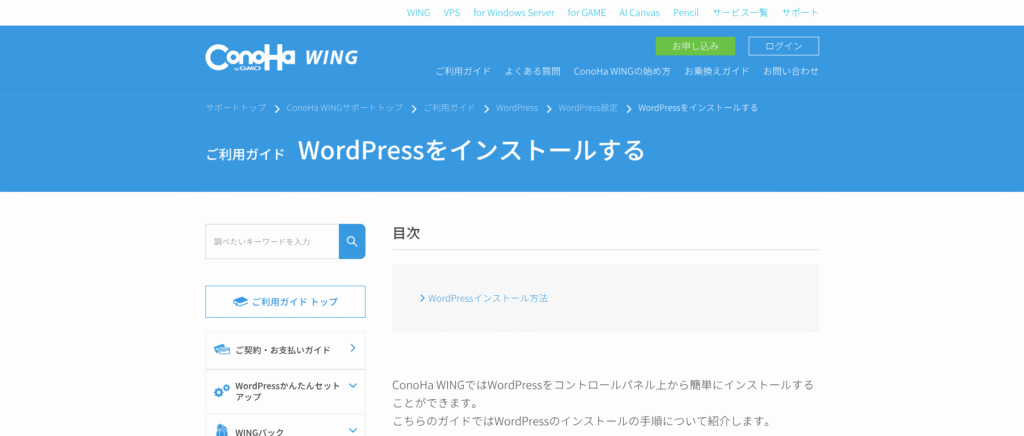
準備:なぜConoHa WINGがTCDに最適なのか?
手順に入る前に、サーバー選びについて一言だけ。 TCDテーマは高画質な画像や動画、複雑なアニメーションを多用するため、データ容量が大きく「重く」なりがちです。
格安サーバーや古いサーバーを使うと、「せっかくのデザインなのに表示が遅い(グルグルして開かない)」という事態になりかねません。
そこで今回オスス、レンタルサーバーは「コノハウィング」です。私も2年以上利用させてもらい一度もトラブルなしです。
信頼と速さのコノハウィングです。

手順 1:ConoHaで「WordPressかんたんセットアップ」
まず、サーバーの契約と同時にWordPressを作ってしまいます。
- 「今すぐアカウント登録」をクリック。
- 「WINGパック」を選びます(ドメインが無料になるため推奨)。
- 契約期間は「12ヶ月」以上が割引率が高くお得です。
- ここで「利用する」を選択するのが最大のポイントです。
- セットアップ方法: 「新規インストール」
- 独自ドメイン設定: 好きなドメイン名(.comなど)を入力し検索。
- 作成サイト名: ブログのタイトル(後で変更可能)。
- WordPressユーザー名/パスワード: 重要! ログインに使うので必ずメモしてください。
- WordPressテーマ: ここではチェックを入れず(またはCocoonを選択)、そのまま進みます(後でTCDを入れるため)。
これでお客様情報の入力へ進み、決済を完了させれば、世界に一つだけのあなたのWordPressサイトが誕生します。
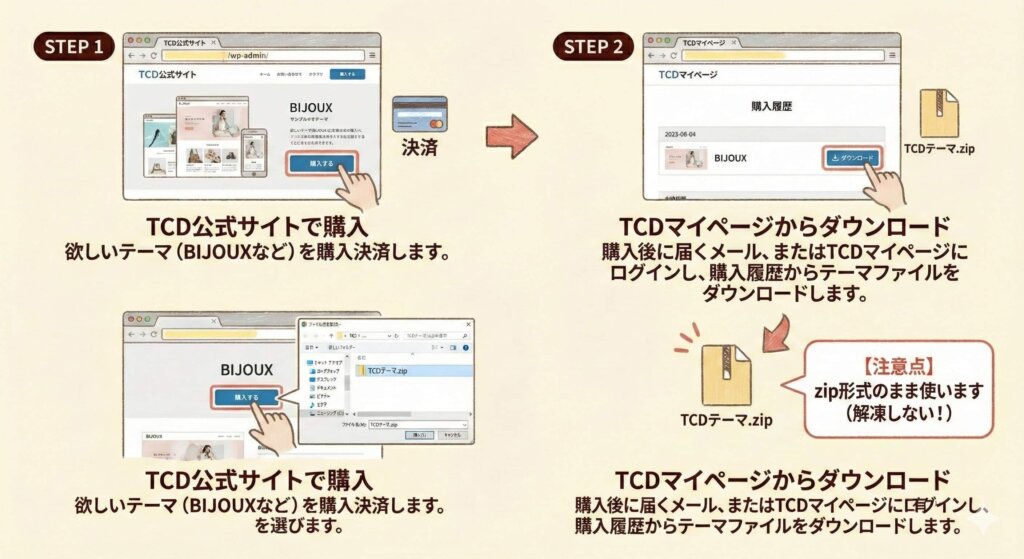
手順 2:TCDテーマの購入とダウンロード
続いて、主役であるTCDテーマを用意しましょう。
- 欲しいテーマ(BIJOUXなど)を購入決済します。
- 購入後に届くメール、またはTCDマイページにログインし、購入履歴からテーマファイルをダウンロードします。
- 【注意点】 ダウンロードしたファイルが「zip形式(圧縮ファイル)」であることを確認してください。解凍せずに、zipのまま使います。
手順 3:WordPressへテーマをアップロード
いよいよ、あなたのサイトにTCDデザインを適用します。
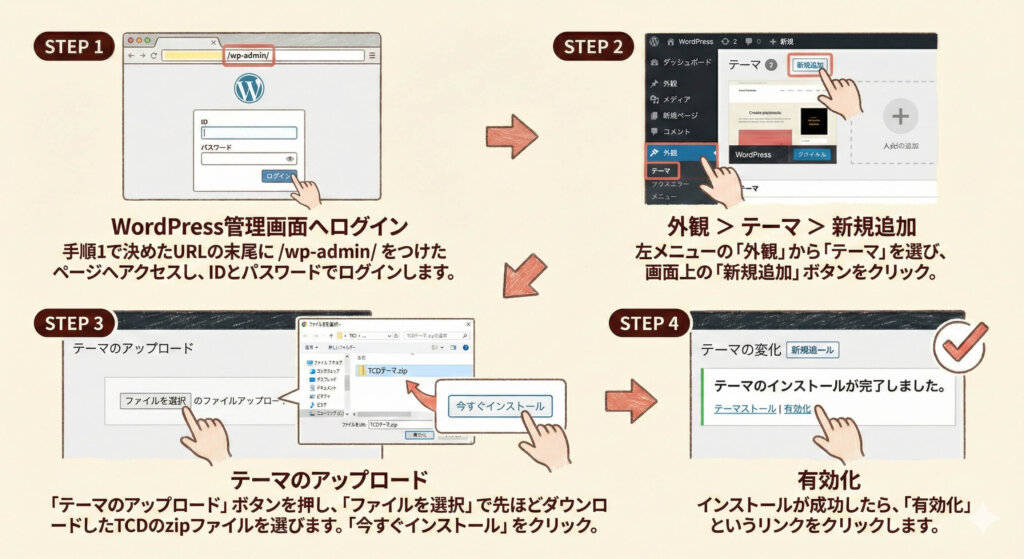
- 手順1で決めたURLの末尾に
/wp-admin/をつけたページへアクセスし、IDとパスワードでログインします。
- 左メニューの「外観」から「テーマ」を選び、画面上の「新規追加」ボタンをクリック。
- 「テーマのアップロード」ボタンを押し、「ファイルを選択」で先ほどダウンロードしたTCDのzipファイルを選びます。
- 「今すぐインストール」をクリック。
- インストールが成功したら、「有効化」というリンクをクリックします。
これで、あなたのサイトがTCDのデザインに切り替わりました!
よくあるトラブル:アップロードできない時は?
TCDテーマは高機能なぶん、ファイルサイズが非常に大きいです。 そのため、アップロード中に「辿り着いたリンクは期限切れです」や「ファイルサイズが上限を超えています」というエラーが出ることがあります。
その場合は、ConoHa WINGの管理画面で「アップロード上限」を緩和すれば解決します。
ConoHaでのファイルサイズ上限変更手順
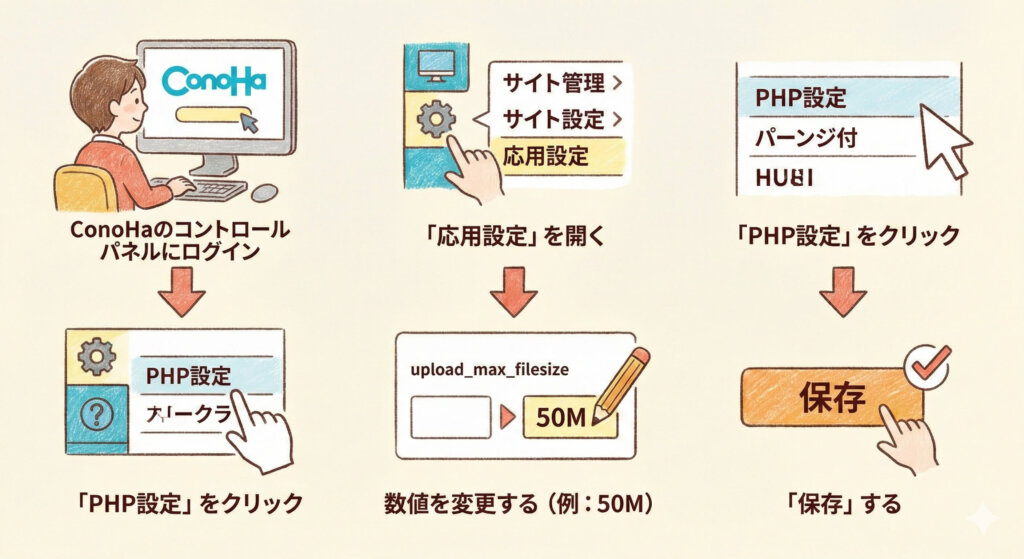
- デフォルトが小さい数字になっている場合、「30M」や「50M」などに増やして「保存」します。
これで再度WordPressからアップロードを試してみてください。今度は成功するはずです。
まとめ:土台は完了。次はコンテンツ作成へ

お疲れ様でした。これで土台は完璧です。
あとは、あなたの物件やサービスの魅力を発信していくだけですね。
もし、「実際にTCDテーマ(BIJOUX)を使って、どのように空室が埋まったのか?」という具体的な成功事例を知りたい方は、以下の記事も参考にしてみてください。サイト作りのヒントになるはずです。▼
あわせて読みたい